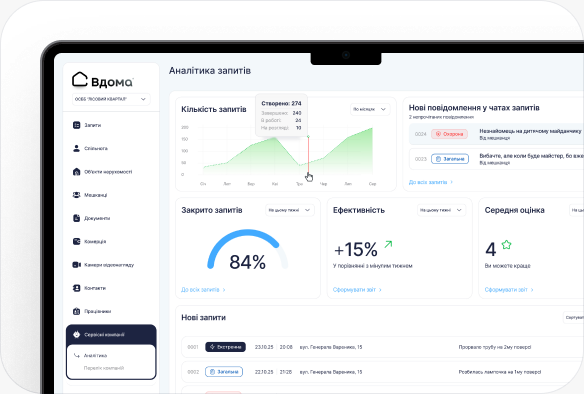
Як додати працівника
Новий електрик вийшов на роботу — і має одразу бачити свої запити в застосунку, а не чекати тиждень, «поки заведуть». Додавання працівника займає кілька хвилин: людина створюється на вже готовій посаді й разом з нею автоматично отримує роль і доступи — нічого не треба налаштовувати вручну.
Де знайти: адмінка «Вдома» → Працівники → кнопка «Додати працівника».
Хто виконує: адміністратор.
Перш ніж почати: у системі вже мають бути департамент і посада для цієї людини — як створити структуру компанії. Які права дає посада — див. Системні ролі та доступи.
Покрокова інструкція
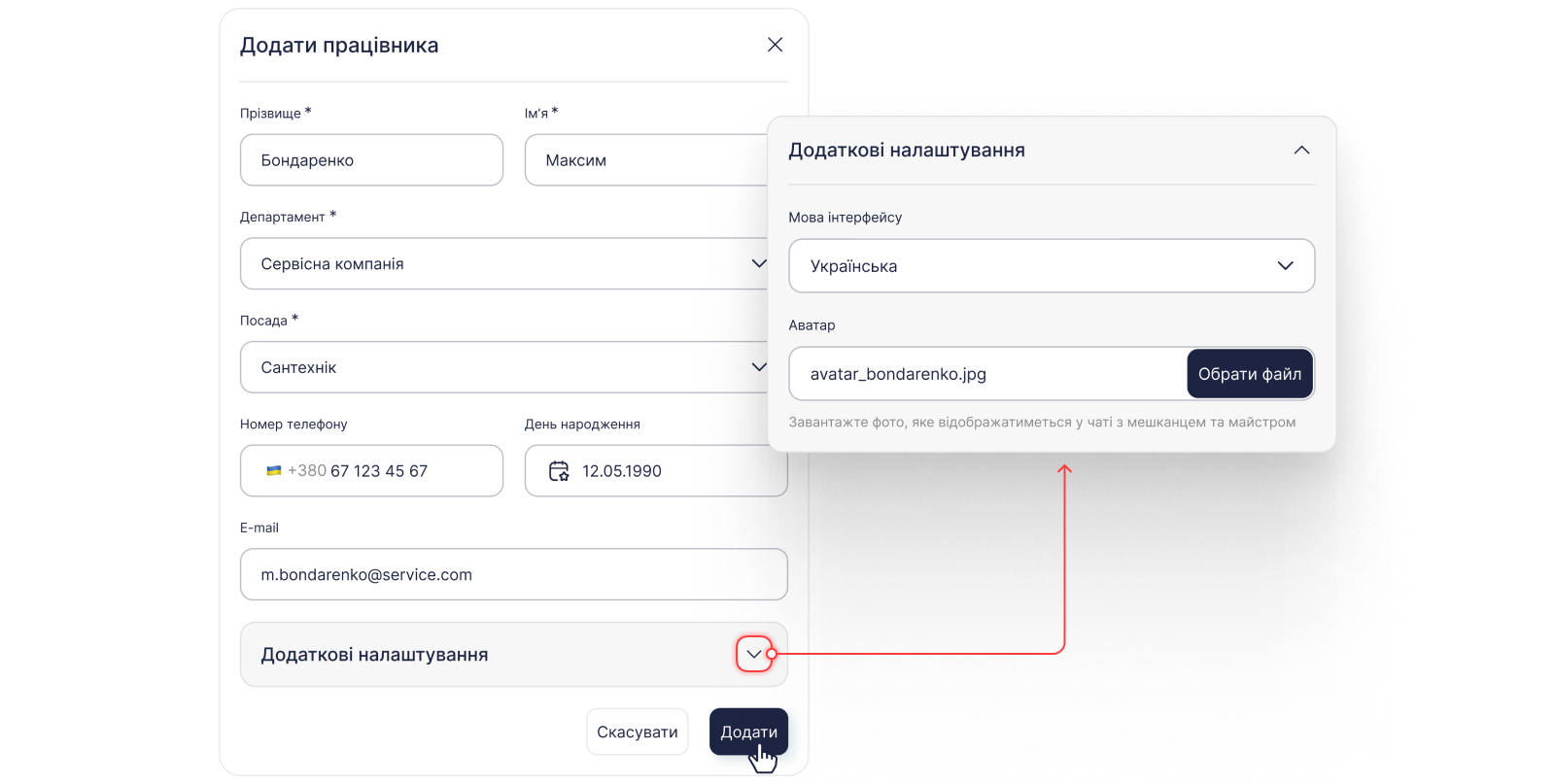
- У розділі «Список працівників» натисніть «Додати працівника».
- Заповніть Прізвище, Ім'я, Номер телефону, E-mail, День народження.
- Оберіть Департамент і Посаду.
- У «Додаткові налаштування» — «Мова інтерфейсу».
- Завантажте Аватар: «фото, яке відображатиметься у чаті з мешканцем та майстром».
- Натисніть «Додати» — працівник отримає запрошення.
Для масового додавання є «Імпорт excel».
Про аватар. Мешканцю спокійніше, коли він бачить обличчя людини, яка прийде лагодити кран, а не сірий кружечок.
Статуси працівника
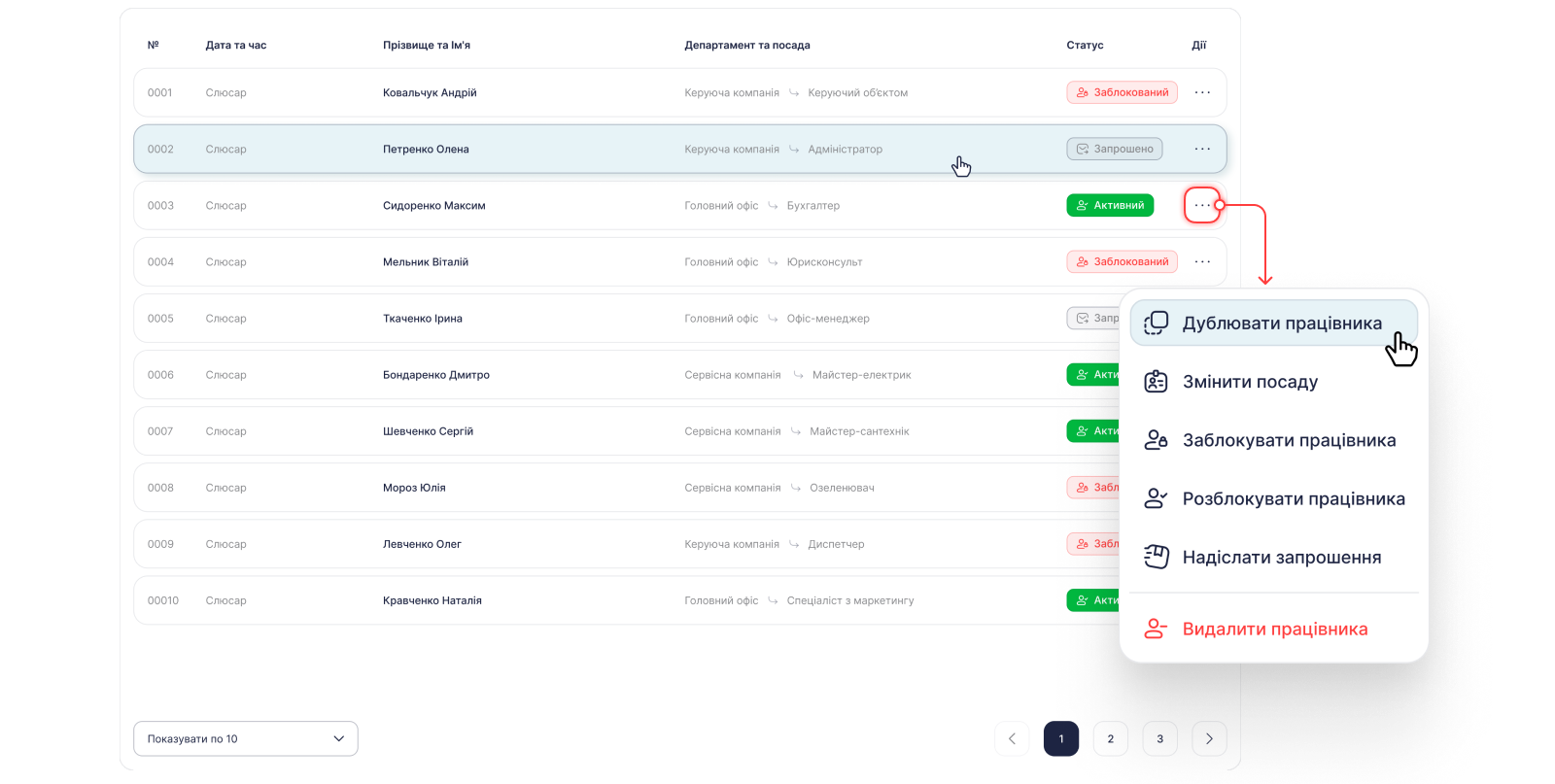
| Статус | Що означає |
|---|---|
| Запрошено | Запрошення надіслано, людина ще не увійшла |
| Активний | Працює в системі |
| Заблокований | Доступ закрито, картка збережена |
Коли працівник звільняється
Заблокуйте, не видаляйте. Статус «Заблокований» закриває доступ, але зберігає історію: хто які запити виконував, що писав у чатах. Видалена картка = діри в історії.
Якщо працівник не може зайти
Статус «Запрошено» — він ще не прийняв запрошення; перевірте телефон і e-mail у картці. Зайшов, але не бачить розділ — його посаді не увімкнено модуль або вебдоступ.