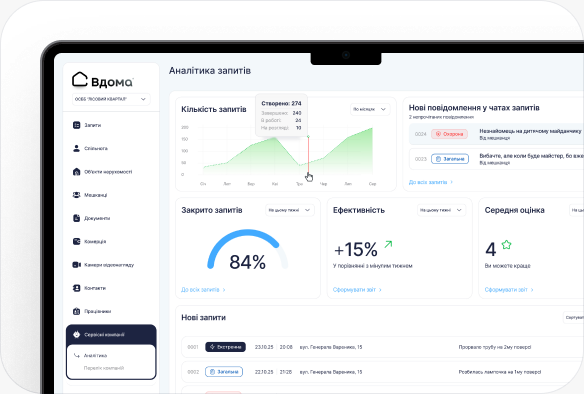
Перші кроки адміністратора
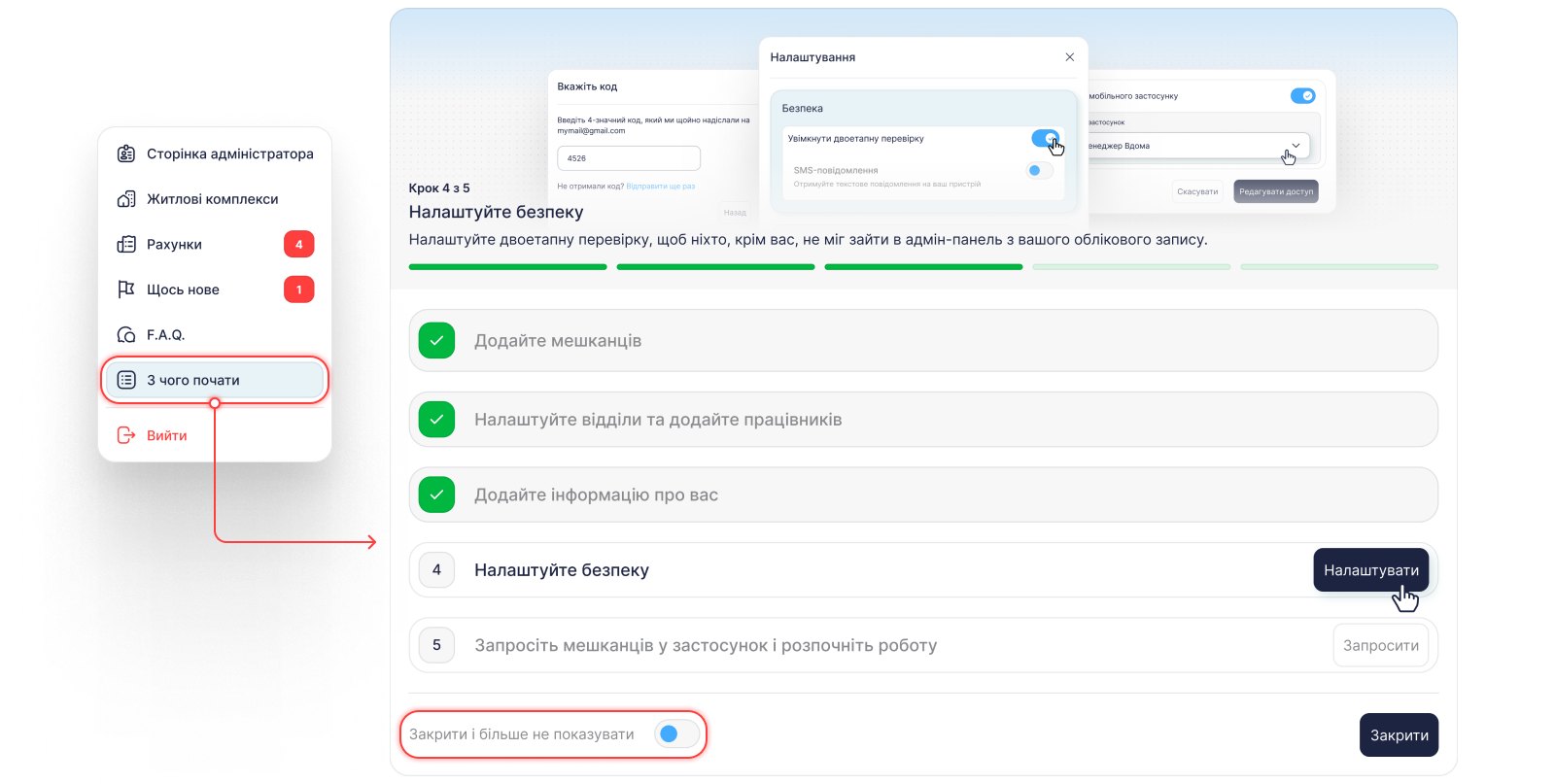
Після першого входу система зустрічає вас майстром налаштування «З чого почати» — п'ять кроків, які перетворюють порожню панель на робочий інструмент. Майстер можна пройти одразу, а можна натиснути «Нагадати пізніше» або «Пропустити» і повернутися будь-коли: він живе в меню адміністратора, пункт «З чого почати». Коли все налаштовано — «Закрити і більше не показувати».
Де знайти: адмінка «Вдома» → меню адміністратора → З чого почати.
Хто виконує: Адміністратор.
Перш ніж почати: якщо вашого ОСББ ще немає в системі — спершу зареєструйте його: це робиться прямо з застосунку «Вдома», кнопкою «Зареєструвати ОСББ» на екрані входу. Мешканці самі в застосунку не реєструються — їхні акаунти створює ОСББ чи керуюча компанія.
Перший вхід: тимчасовий пароль з пошти
Доступ до адмінки починається з листа. Коли для вас створюють обліковий запис, на електронну пошту приходять дані для входу з тимчасовим паролем — він потрібен лише один раз.
- Відкрийте лист, перейдіть на сторінку входу адмінки «Вдома» і введіть e-mail та тимчасовий пароль з листа.
- Система одразу запропонує встановити власний пароль: «Вітаємо! Лишилося зовсім трохи: встановіть власний пароль для доступу в адмін-панель». Введіть новий пароль двічі та підтвердіть кодом з e-mail (не прийшов — кнопка «Надіслати ще раз»).
- Далі входите вже зі своїм паролем; галочка «Запам'ятати мене на 30 днів» позбавить щоденного вводу.
Важливо. Тимчасовий пароль з листа — не для постійної роботи: змініть його при першому ж вході. Якщо пароль загубився — кнопка «Забули пароль?» на сторінці входу надішле лист для скидання.
Підготуйте дані заздалегідь
Найповільніша частина запуску — не система, а збирання даних. Перш ніж проходити кроки майстра, зберіть в одному місці:
- списки мешканців — таблиця з квартирами, контактами й типом (власник/орендар): вона ляже в Excel-шаблон імпорту;
- структуру компанії — хто у вас працює, на яких посадах і хто за що відповідає;
- контакти служб для довідника — телефони правління, диспетчера, охорони, аварійних служб;
- контент — фото комплексу, тексти перших новин, документи (протоколи, кошториси), описи сервісів.
Без цієї підготовки наповнення розтягнеться: система буде готова за годину, а дані ви збиратимете тижнями.
1. Додайте будинки
Щоб налаштувати роботу вашого комплексу чи ОСББ, додайте будинки та інформацію про них: кількість квартир, поверхів тощо. Якщо житлового комплексу в системі ще немає — почніть із нього: як додати ЖК, а потім додайте будинки і квартири.
Порада. Не женіться за повнотою з першого дня. Для старту досить будинків і квартир — комори й паркінги можна прив'язати пізніше.
2. Додайте мешканців
Це можна зробити по одному вручну або імпортувати список з Excel-файлу, заповненого за шаблоном системи. Покроково: додати мешканця вручну або імпорт з Excel.
Рекомендація. Перший імпорт зробіть на 5–10 рядках, перевірте результат — і тільки потім вантажте всіх. Виправляти масовий помилковий імпорт довше, ніж зробити пробний.
3. Налаштуйте відділи та додайте працівників
Створіть структуру компанії — департаменти й посади, — а вже потім додавайте людей. Доступи в системі задаються на рівні посади: новий працівник на правильній посаді одразу отримує правильні права. Хто що бачить — у статті ролі та доступи.
4. Додайте інформацію про вас
Заповніть дані комплексу, які бачитимуть мешканці: назву, адресу, фонове зображення головного екрана, контакти служб. Це робиться в налаштуваннях ЖК і довіднику контактів.
5. Запросіть мешканців у застосунок
Фінальний крок — розіслати мешканцям запрошення в застосунок і розпочати роботу. З цього моменту запити, новини, голосування й оплати йдуть через систему. Не забудьте про безпеку: перевірте доступи посад, щоб чутливі розділи бачили тільки ті, кому вони потрібні.
Типові помилки
- Працювати під тимчасовим паролем. Він для першого входу, а не для життя — встановіть власний одразу.
- Почати наповнення без підготовлених даних. Система готова за годину, а списки мешканців і контакти збираються тижнями — готуйте їх заздалегідь.
- Почати з мешканців, а не з будинків. Мешканця нікуди «поселити» — імпорт спіткнеться. Спершу структура, потім люди.
- Розіслати запрошення до заповнення довідників. Мешканець відкриє застосунок і побачить порожнечу. Спершу контакти, новини й сервіси — потім запрошення.
- Пропустити майстра і налаштовувати навмання. Майстер існує саме для того, щоб нічого не забути, — пройдіть його хоча б очима.