Як редагувати контакти
Довідник живе, поки він правдивий: змінився номер охорони чи сантехніка — мешканець, який дзвонить за старим, втрачає довіру до всього довідника. Тому редагування тут — не «колись руки дійдуть», а щоденна гігієна: два кліки, і в застосунках усього будинку вже актуальний номер.
Де знайти: адмінка «Вдома» → розділ Контакти.
Хто виконує: адміністратор або менеджер.
Змінити назву або номер контакту
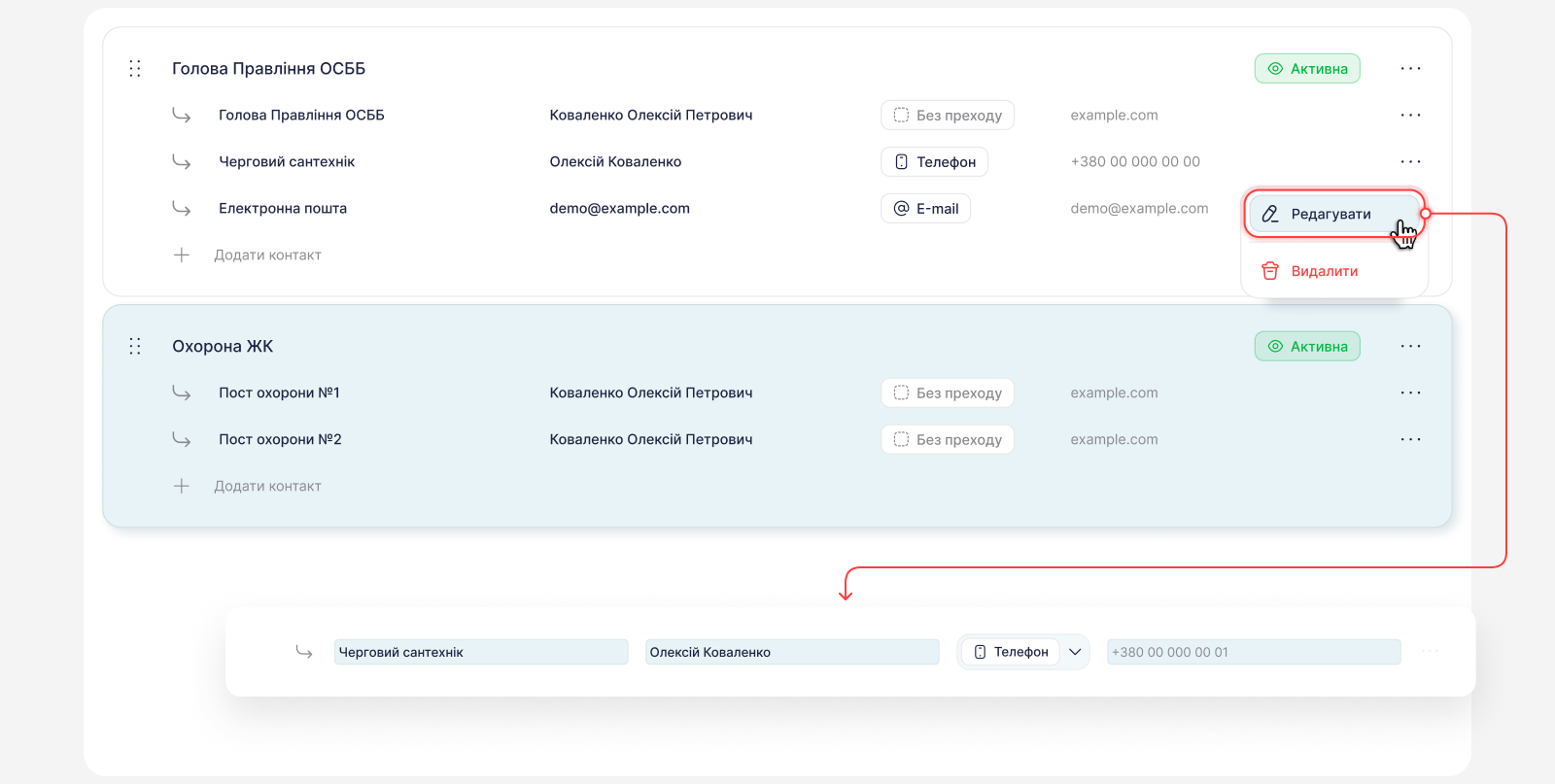
- У розділі Контакти знайдіть потрібний пункт у його секції.
- Відкрийте меню дій пункту та оберіть «Редагувати».
- Виправте «Назва пункту» (наприклад, «Черговий сантехнік») або «Контактний номер».
- Збережіть — у застосунках мешканців номер оновиться одразу, нічого перевстановлювати не треба.
Перейменувати або видалити секцію
- Меню дій секції → «Змінити назву» — поле «Назва секції», збережіть.
- Меню дій секції → «Видалити секцію» — обережно: секція видаляється разом з усіма її контактами. Якщо контакти ще потрібні, спершу перенесіть їх в іншу секцію (як влаштовані секції).
Видалити застарілий контакт
Меню дій пункту → «Видалити». Порожня секція при цьому залишиться — мешканці побачать її без пунктів, тому або наповніть її, або приберіть.
Результат
Мешканці бачать зміни у своєму застосунку одразу — розділ «Контакти» тягне дані наживо. Перевірити, як це виглядає їхніми очима, можна не виходячи з адмінки: прев'ю очима мешканця.
Порада. Зробіть звичкою: будь-яка кадрова зміна в компанії чи новий підрядник — одразу правка в довіднику. Дзвінок «а чому номер не відповідає» коштує дорожче, ніж два кліки.
Типова помилка
Замість редагування створюють новий пункт, а старий лишають — і в довіднику два «сантехніки» з різними номерами. Мешканець вгадує навмання. Правило просте: номер змінився — редагуйте наявний пункт, а не додавайте поруч ще один.